Instalowanie/aktualizowanie programów w Linuksie
Menedżer oprogramowania
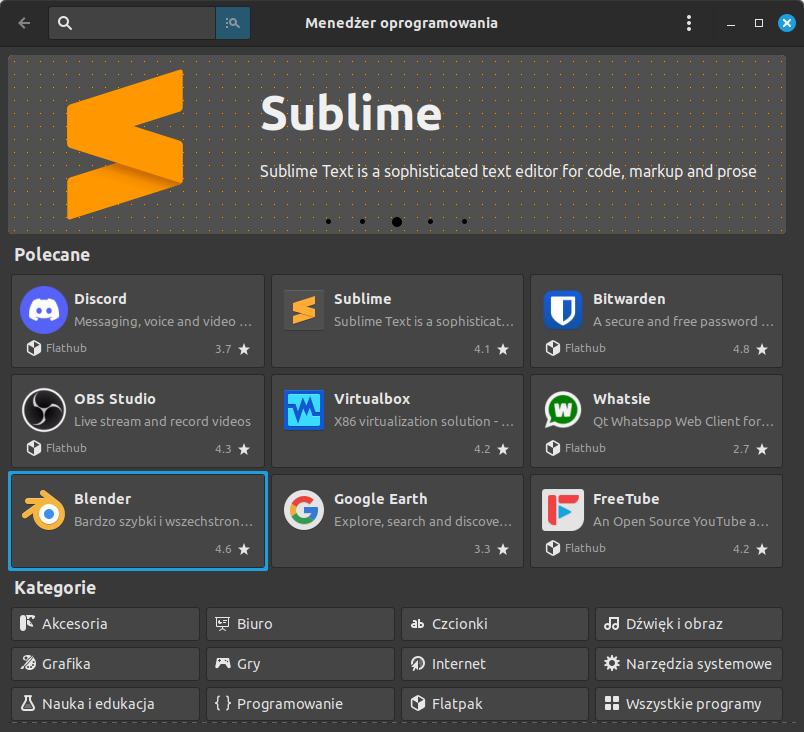
Do instalacji programów w systemie Linux Mint najwygodniej użyć "Menedżera oprogramowania", który uruchamiamy z menu start. Program do zainstalowania możemy znaleźć sami w odpowiedniej kategorii lub wpisać jego nazwę w pole do wyszukiwania. Po wybraniu programu wystarczy nacisnąć przycisk "Instaluj" i podać hasło użytkownika z uprawnieniami administracyjnymi (domyślnie jest to użytkownik utworzony podczas instalacji systemu).
Menedżer aktualizacji
Inaczej niż w systemie Windows nie trzeba osobno aktualizować systemu i programów, nie ma też potrzeby wyszukiwania na różnych stronach instalatorów, ściągania ich i uruchamiania. Zamiast tego uruchamiamy z menu start "Menedżer aktualizacji".

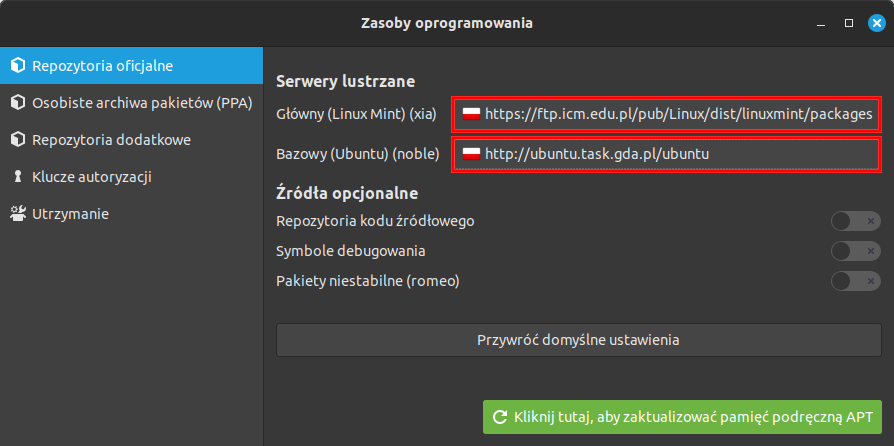
Podczas pierwszego uruchomienia możemy zobaczyć propozycję zmiany serwerów, z których pobierane jest oprogramowanie. Warto to zrobić i w kolejnym oknie wybrać najszybsze serwery z list, które rozwiną się po kliknięciu zaznaczonych poniżej obszarów. Później należy zamknąć okno klikając zielony przycisk:
Przed aktualizacją w oknie menedżera aktualizacji warto jeszcze kliknąć przycisk Odśwież. Na koniec klikamy Zainstaluj aktualizacje.
Możliwe jest włączenie aktualizacji automatycznych. W tym celu w "Menedżerze aktualizacji" klikamy Edycja / Właściwości. W otwartym oknie klikamy przycisk Automatyzacja i zaznaczamy opcje "Zastosuj aktualizacje automatycznie" oraz "Usuwaj przestarzałe jądra i zależności".
Menedżery pakietów
Instalacja oraz aktualizacja programów możliwa jest również za pomocą poleceń wydawanych w terminalu. W dystrybucjach opartych na Debianie (w tym Linux Mint) wykorzystujemy zazwyczaj program apt, który z kolei wywołuje program dpkg. Korzystamy z tych narzędzi z użyciem uprawnień administracyjnych tzn. przez sudo:
sudo apt update– aktualizacja listy dostępnych pakietówsudo apt dist-upgrade– zainstalowanie dostępnych aktualizacji systemowych i użytkowychsudo apt install nazwa_pakietu– zainstalowanie pakietusudo apt-cache search szukany_pakiet– wyszukiwanie pakietówsudo apt-cache search szukany_pakiet | grep szukany_tekst– wyszukiwanie pakietów wraz z dodatkowym przefiltrowaniem wynikówsudo apt-get purge nazwa_pakietu– usunięcie pakietu oraz jego konfiguracjisudo apt-get autoremove --purge– usunięcie niewykorzystywanych, np. po aktualizacji, pakietówsudo dpkg -i nazwa_pakietu.deb– ręczna instalacja programu niedostępnego w repozytoriach, ale rozpowszechnianego w pakietachdeb
Polecenia można łączyć za pomocą operatora &&, np.: sudo apt update && sudo apt dist-upgrade && sudo apt-get autoremove --purge – zaktualizuje listę pakietów, zainstaluje poprawki i usunie zbędne pakiety.